BASEからShopifyへ移行をご検討中の方へ
商品データ(CSV)書き出し方法のご案内
BASEからShopifyへ移行する際は、まずBASE側の商品情報をCSV形式でエクスポートする必要があります。
以下の手順に沿って作業を進めてください。
(※ 画像は各ステップに対応したスクリーンショットです)
■ 1.BASE管理画面へログイン
まず、BASEの管理画面にログインしてください。
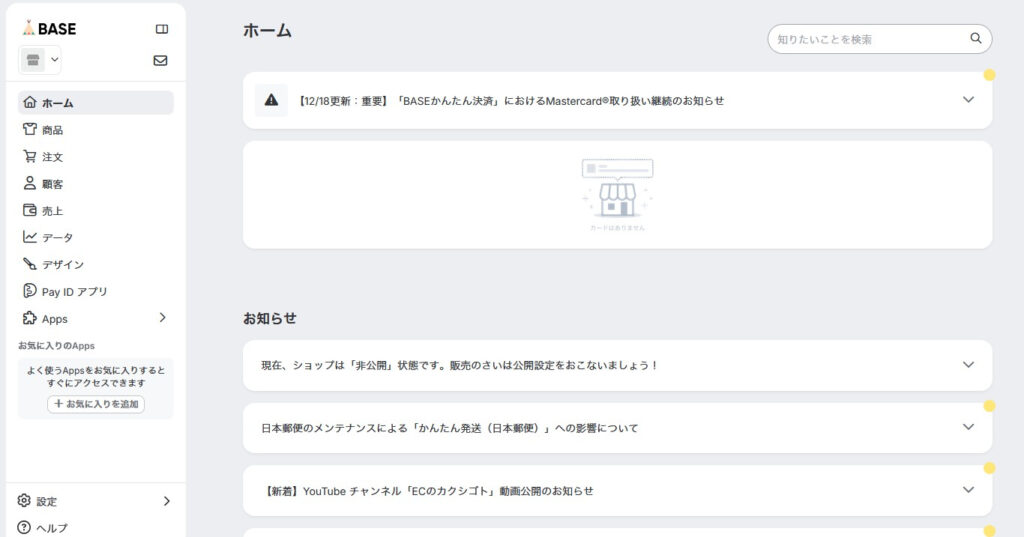
■ 2.「Apps」→「Appを追加」を選択
その後、左側メニューにある
「Apps」→「Appを追加(緑文字)」をクリックします。
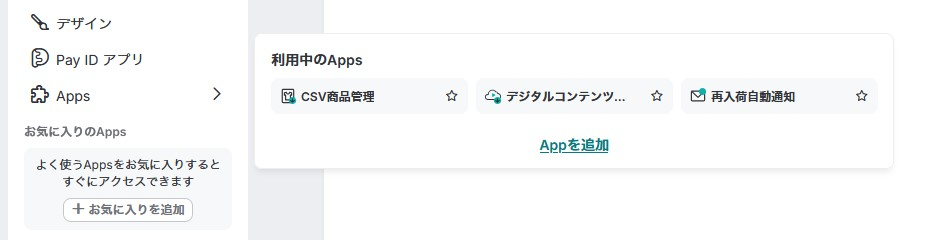
■ 3.「CSV商品管理」アプリを追加
検索窓に「CSV商品管理」と入力し、
表示されたアプリを追加してください。
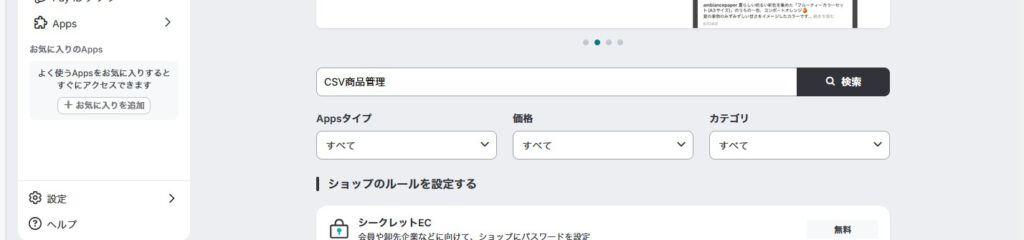
■ 4.CSV出力項目をすべて選択
CSV商品管理アプリを開くと、出力項目の選択画面が表示されます。
その際に、表示されている項目は、スクリーンショットと同様にすべてチェックを入れてください。
CSVファイルの種類は
「登録済み商品の情報を編集するためのCSVファイル」
を選択します。
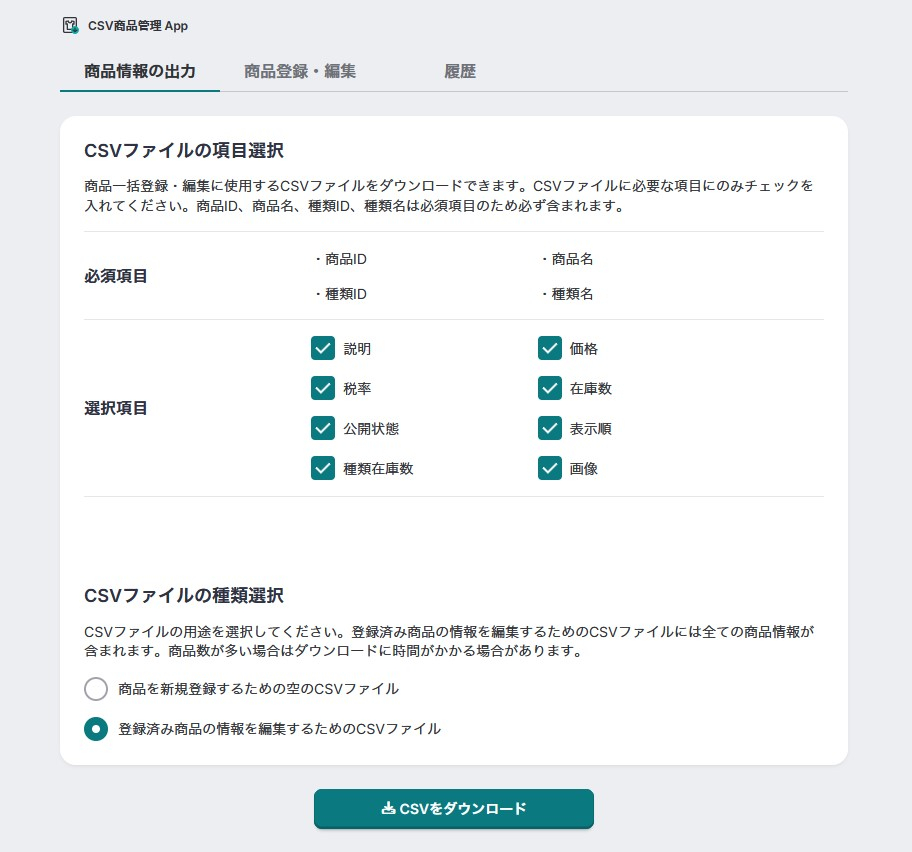
■ 5.CSVファイルをダウンロード
設定が完了したら、「CSVをダウンロード」ボタンをクリックしてください。
■ 6.ZIP圧縮して送付(ご依頼の場合)
ご依頼いただく場合は、ダウンロードしたCSVファイルをZIP形式に圧縮し、メッセージ機能から添付してお送りください。
※作業中は、BASE側の商品情報を基準に照合を行います。
確認が完了するまでは、商品の編集や削除はお控えいただけますと助かります。
(在庫数の変動は通常どおりで問題ありません)
以上で、BASE側で行っていただく作業は完了です。
Shopify側でのインポート作業はこちらで対応いたします。
ご不明な点がございましたら、途中でも遠慮なくご連絡ください。